- 您當前的位置:首頁 > 供應(yīng)信息
> 電子產(chǎn)品網(wǎng) > 電源/電池產(chǎn)品網(wǎng) > 開關(guān)電源產(chǎn)品網(wǎng) > 上海西門子觸摸屏哪家好 原裝**
- 商家產(chǎn)品推薦
- 提高記憶力耳機低價位,高品位 湖南定做廠房屋面除銹生產(chǎn) 延安游泳池設(shè)備,延安游泳池,銘泉環(huán)保 延安游泳池_延安游泳池建造_銘泉環(huán)保(優(yōu)質(zhì)商家) 延安游泳池工程、銘泉環(huán)保(在線咨詢)、延安游泳池
- 相關(guān)公司推薦
- 廣州蒂城家具租賃有限公司 天津電器有限公司臨沂分公司 河南昌申鋼鐵有限公司 吳江市聯(lián)友管業(yè)有限公司溫州運營中心 江蘇濠義互聯(lián)網(wǎng)科技服務(wù)有限公司 河源市天篷帆布有限公司 酷耳(廣州)文化傳播有限公司 青島迅捷旅游咨詢有限公司 廣州市時代交通工程有限公司 廣州研一智能科技有限公司 高安市國發(fā)汽運有限公司 深圳市黑貓宅急便貨運代理有限公司 江蘇馬洲通風(fēng)科技有限公司 雕之藝刺青工作室 陜西航泰電力科技有限公司 浙江華信新材料有限公司 鄭州永明包裝材料有限公司 川源(中國)機械有限公司上海分公司 廣昌縣龍捷物流有限公司 湖北言泉科技有限公司 上海德造貿(mào)易有限公司

使用西門子觸摸屏軟件(WINCCflexibleSMART),西門子S7-200SMART系列PLC,實現(xiàn)使用WINCCflexibleSMART的仿真軟件與S7-200SMART系列PLC的在線仿真功能。
要實現(xiàn)此功能主要分為以下幾個步驟來完成:
一、在WINCCflexibleSMART軟件中的通信的連接項中建立與S7-200SMART系列PLC的通信驅(qū)動連接,連接具體參數(shù)設(shè)置如下:
a:雙擊此次打開連接對話框
b:選擇需要連接的PLC。此處選擇連接的PLC為S7-200SMART系列PLC;
c:設(shè)置觸摸屏IP地址,此處使用電腦模擬觸摸屏,則設(shè)置的IP地址必須與電腦的一致;
d:設(shè)置PLC的IP地址,**PLC的IP地址與電腦的IP地址在同一個網(wǎng)段;
e:設(shè)置訪問點名稱,此訪問點名稱需要與后續(xù)的設(shè)置PC/PG接口參數(shù)的應(yīng)用程序訪問點一致。
二、組態(tài)觸摸屏程序監(jiān)控畫面和編寫PLC程序:
以一個簡單的對電機的啟動及監(jiān)控電機的運行時間為例的小例子進行說明。
(1)在觸摸屏中建立需要用到的變量;
(2)組態(tài)一個觸摸屏的監(jiān)控畫面,對于組態(tài)過程此處不做詳細介紹;
(3)編寫一段PLC的程序用于測試,并把成下載到PLC中。
三、設(shè)置好在線仿真連接時的一些參數(shù)設(shè)置:
(1)打開電腦中的控制面板選項,在控制面板中有設(shè)置PC/PG接口的選項,點擊該選項,打開設(shè)置PC/PG接口對話框進行設(shè)置。(若找不到可把右上角的查看方式改為小圖標的查看方式)
(2)設(shè)置應(yīng)用程序訪問點和接口參數(shù)
a.應(yīng)用程序訪問點的選擇應(yīng)與WINCCflexibleSMART軟件的通信連接項中所設(shè)置的訪問點一致;
b.通信連接使用的是以太網(wǎng)的方式連接,所以在接口參數(shù)分配的時候,選擇你電腦連接PLC時所使用的網(wǎng)卡名稱,協(xié)議是TCP/IP的協(xié)議。
四、啟動WINCCflexibleSMART軟件中的仿真系統(tǒng),進行在線仿真測試。
步驟五:編寫PLC程序(1)接下來進行PLC的編程,為什么要先編寫PLC程序再畫觸摸屏畫面呢?因為觸摸屏上的一些元件都要與PLC的輸入輸出一一對應(yīng),編寫完P(guān)LC程序后只要在觸摸屏編輯界面與PLC變量進行匹配,這樣非常方便。首先設(shè)置PLC的變量表,注意按鈕SB1、SB2對應(yīng)的地址不是輸入口I,而是輔助寄存器M,我選用的是M2.0和M2.1。(2)在主程序塊Main(OB1)中編寫一個帶自鎖功能的小程序,程序原理這里不再一一贅述。步驟六:繪制觸摸屏畫面(1)我們可以把按鈕和指示燈畫在根畫面上,這樣只要一上電開啟觸摸屏,就會直接顯示。(2)在觸摸屏畫面上添加需要的元件,在右側(cè)窗口選擇“庫”—“全局庫”可以選擇添加按鈕和指示燈,如果需要特殊的形狀外觀也可以自己繪制一個。點擊“工具箱”選項,用鼠標將文本工具“A”拖拽到觸摸屏畫面上,可以編輯添加文字。步驟七:設(shè)置觸摸屏變量(1)設(shè)置觸摸屏輸出元件變量,雙擊指示燈圖形,會自動打開“屬性”選項,選擇“常規(guī)”,在變量一欄中點擊“…”圖標,在彈出的窗口中選擇“PLC變量”,注意一定是選擇“PLC變量”!對應(yīng)選中輸出變量KM1,至此輸出變量設(shè)置完成。(2)設(shè)置觸摸屏輸入元件變量,雙擊啟動按鈕圖形,會自動打開“屬性”選項,選擇“常規(guī)”,在變量一欄中點擊“…”圖標,在彈出的窗口中選擇“PLC變量”,對應(yīng)選中輸入變量SB1。點擊打開“事件”標簽,點擊“添加函數(shù)”在彈出的菜單選項中選擇“編輯位”,選擇“置位位”在右側(cè)顯示紅色的文本框中點擊“…”圖標,在彈出菜單中選中“HMI變量”中的SB1。這樣我們就完成了按鈕SB1被按下時的操作設(shè)置。重復(fù)以上步驟來設(shè)置按鈕SB1松開時的操作設(shè)置,需要注意的是在“添加函數(shù)”中選擇的是“復(fù)位位”,其它步驟基本相同。點擊“添加函數(shù)”選擇“復(fù)位位”設(shè)置變量為SB1步驟八:下載PLC和觸摸屏程序
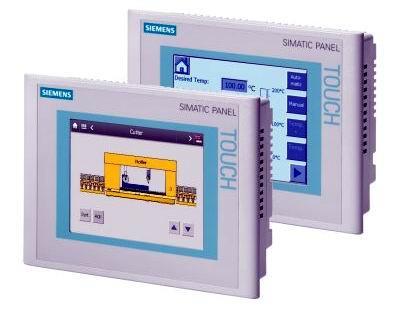
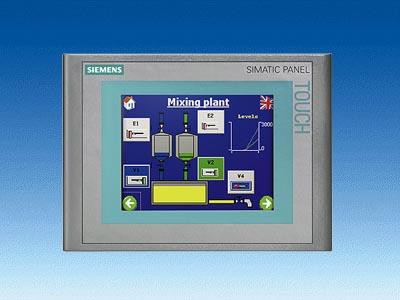

湖南嘉普云自動化設(shè)備有限公司致力于工業(yè)自動化控制領(lǐng)域的產(chǎn)品開發(fā)、工程配套和系統(tǒng)集成,擁有豐富的自動化產(chǎn)品的應(yīng)用和實踐經(jīng)驗以及雄厚的技術(shù)力量,尤其以 PLC復(fù)雜控制系統(tǒng)、傳動技術(shù)應(yīng)用、伺服控制系統(tǒng)、數(shù)控備品備件、人機界面及網(wǎng)絡(luò)軟件應(yīng)用為公司的技術(shù)特長,為廣大用戶提供了SIEMENS的 技術(shù)及自動控制的解決方案。
湖南嘉普云自動化設(shè)備有限公司在經(jīng)營活動中精益求精,具備如下業(yè)務(wù)優(yōu)勢:
SIEMENS 可編程控制器
1、SIMATIC S7 系列PLC
2、 SIMATIC S7 系列PLC
3、SITOP 系列直流電源
4、HMI 觸摸屏
SIEMENS 交、直流傳動裝置
5、 交流變頻器MICROMASTER系列
MIDASTER系列:MDV
6SE70系列(FC、VC、SC)
6、全數(shù)字直流調(diào)速裝置6RA23、6RA24、6RA28、6RA70 系列
SIEMENS 數(shù)控 伺服
1、數(shù)控系統(tǒng)
2、伺服系統(tǒng)
湖南嘉普云自動化設(shè)備有限公司本著“以人為本、科技先導(dǎo)、顧客滿意、持續(xù)改進”的工作方針,致力于工業(yè)自動化控制領(lǐng)域的產(chǎn)品開發(fā)、工程配套和系統(tǒng)集成,擁有豐富的自動化產(chǎn)品的應(yīng)用和實踐經(jīng)驗以及雄厚的技術(shù)力量,尤其以 PLC復(fù)雜控制系統(tǒng)、傳動技術(shù)應(yīng)用、伺服控制系統(tǒng)、數(shù)控備品備件、人機界面及網(wǎng)絡(luò)/軟件應(yīng)用為公司的技術(shù)特長,幾年來,湖南眾嵌在與德國 SIEMENS公司自動化與驅(qū)動部門的長期緊密合作過程中,建立了良好的相互協(xié)作關(guān)系。
本公司是一家集自動化設(shè)備,自動化工程設(shè)計與銷售為一體的科技型企業(yè)。 主要經(jīng)營產(chǎn)品有:機電設(shè)備的銷售,自動化工程設(shè)計制作及改造(電氣控制系統(tǒng)),代理西門子,ABB。施耐德,安川等國內(nèi)外**品牌,涉及PLC,變頻器,傳感器等系列化產(chǎn)品。 公司以精良的產(chǎn)品品質(zhì)、合理的價格、美觀的造型及完善的服務(wù)贏得了用戶的信賴和**。 公司的宗旨是“為客戶創(chuàng)造**”。
簡介: 主營變頻器、電機、PLC、電路板等維修與銷售
《銷售態(tài)度》:質(zhì)量**、誠信服務(wù)、及時到位!
《銷售宗旨》:為客戶創(chuàng)造**是我們永遠追求的目標!
《服務(wù)說明》:現(xiàn)貨配送至全國各地含稅(17%)含運費!
《產(chǎn)品質(zhì)量》:原裝**,全新原裝!
《產(chǎn)品優(yōu)勢》:專業(yè)銷售 薄利多銷 信譽好,口碑好,價格低,貨期短,大量現(xiàn)貨,服務(wù)周到!
SIEMENS我公司經(jīng)營西門子全新原裝現(xiàn)貨PLC;S7-200S7-300 S7-400 S7-1200 觸摸屏,變頻器,6FC,6SNS120 V10 V60 V80伺服數(shù)控備件:原裝進口電機(1LA7、1LG4、1LA9、1LE1),國產(chǎn)電機(1LG0,1LE0)大型電機(1LA8,1LA4,1PQ8)伺服電機(1PH,1PM,1FT,1FK,1FS)西門子保內(nèi)全新原裝產(chǎn)品‘質(zhì)保一年。一年內(nèi)因產(chǎn)品質(zhì)量問題免費更換新產(chǎn)品;不收取任何費。
西門子股份公司是**良好的技術(shù)企業(yè),創(chuàng)立于1847年,業(yè)務(wù)遍及200多個國家,專注于電氣化,自動化和數(shù)字化領(lǐng)域.西門子在海上風(fēng)機建設(shè),聯(lián)合循環(huán)發(fā)電,輸電解決方案,礎(chǔ)設(shè)施解決方案,工業(yè)自動化,驅(qū)動和軟件解決方案,以及醫(yī)療成像設(shè)備和實驗室診斷等領(lǐng)域占據(jù)**良好地位
司簡介:
湖南嘉普云自動化設(shè)備有限公司致力于工業(yè)自動化控制領(lǐng)域的產(chǎn)品開發(fā)、工程配套和系統(tǒng)集成,擁有豐富的自動化產(chǎn)品的應(yīng)用和實踐經(jīng)驗以及雄厚的技術(shù)力量,尤其以 PLC復(fù)雜控制系統(tǒng)、傳動技術(shù)應(yīng)用、伺服控制系統(tǒng)、數(shù)控備品備件、人機界面及網(wǎng)絡(luò)軟件應(yīng)用為公司的技術(shù)特長,為廣大用戶提供了SIEMENS的 技術(shù)及自動控制的解決方案。
湖南嘉普云自動化設(shè)備有限公司在經(jīng)營活動中精益求精,具備如下業(yè)務(wù)優(yōu)勢:
SIEMENS 可編程控制器
1、SIMATIC S7 系列PLC
2、 SIMATIC S7 系列PLC
3、SITOP 系列直流電源
4、HMI 觸摸屏
SIEMENS 交、直流傳動裝置
5、 交流變頻器MICROMASTER系列
MIDASTER系列:MDV
6SE70系列(FC、VC、SC)
6、全數(shù)字直流調(diào)速裝置6RA23、6RA24、6RA28、6RA70 系列
SIEMENS 數(shù)控 伺服
1、數(shù)控系統(tǒng)
2、伺服系統(tǒng)
湖南嘉普云自動化設(shè)備有限公司本著“以人為本、科技先導(dǎo)、顧客滿意、持續(xù)改進”的工作方針,致力于工業(yè)自動化控制領(lǐng)域的產(chǎn)品開發(fā)、工程配套和系統(tǒng)集成,擁有豐富的自動化產(chǎn)品的應(yīng)用和實踐經(jīng)驗以及雄厚的技術(shù)力量,尤其以 PLC復(fù)雜控制系統(tǒng)、傳動技術(shù)應(yīng)用、伺服控制系統(tǒng)、數(shù)控備品備件、人機界面及網(wǎng)絡(luò)/軟件應(yīng)用為公司的技術(shù)特長,幾年來,湖南眾嵌在與德國 SIEMENS公司自動化與驅(qū)動部門的長期緊密合作過程中,建立了良好的相互協(xié)作關(guān)系。
本公司是一家集自動化設(shè)備,自動化工程設(shè)計與銷售為一體的科技型企業(yè)。 主要經(jīng)營產(chǎn)品有:機電設(shè)備的銷售,自動化工程設(shè)計制作及改造(電氣控制系統(tǒng)),代理西門子,ABB。施耐德,安川等國內(nèi)外**品牌,涉及PLC,變頻器,傳感器等系列化產(chǎn)品。 公司以精良的產(chǎn)品品質(zhì)、合理的價格、美觀的造型及完善的服務(wù)贏得了用戶的信賴和**。 公司的宗旨是“為客戶創(chuàng)造**”。
簡介: 主營變頻器、電機、PLC、電路板等維修與銷售
《銷售態(tài)度》:質(zhì)量**、誠信服務(wù)、及時到位!
《銷售宗旨》:為客戶創(chuàng)造**是我們永遠追求的目標!
《服務(wù)說明》:現(xiàn)貨配送至全國各地含稅(17%)含運費!
《產(chǎn)品質(zhì)量》:原裝**,全新原裝!
《產(chǎn)品優(yōu)勢》:專業(yè)銷售 薄利多銷 信譽好,口碑好,價格低,貨期短,大量現(xiàn)貨,服務(wù)周到!
SIEMENS我公司經(jīng)營西門子全新原裝現(xiàn)貨PLC;S7-200S7-300 S7-400 S7-1200 觸摸屏,變頻器,6FC,6SNS120 V10 V60 V80伺服數(shù)控備件:原裝進口電機(1LA7、1LG4、1LA9、1LE1),國產(chǎn)電機(1LG0,1LE0)大型電機(1LA8,1LA4,1PQ8)伺服電機(1PH,1PM,1FT,1FK,1FS)西門子保內(nèi)全新原裝產(chǎn)品‘質(zhì)保一年。一年內(nèi)因產(chǎn)品質(zhì)量問題免費更換新產(chǎn)品;不收取任何費。
西門子股份公司是**良好的技術(shù)企業(yè),創(chuàng)立于1847年,業(yè)務(wù)遍及200多個國家,專注于電氣化,自動化和數(shù)字化領(lǐng)域.西門子在海上風(fēng)機建設(shè),聯(lián)合循環(huán)發(fā)電,輸電解決方案,礎(chǔ)設(shè)施解決方案,工業(yè)自動化,驅(qū)動和軟件解決方案,以及醫(yī)療成像設(shè)備和實驗室診斷等領(lǐng)域占據(jù)**良好地位


- 關(guān)于我們 免費注冊 服務(wù)中心 友情鏈接 聯(lián)系我們 投訴舉報
- Copyright 2004-2026 b2b168.org 免費黃頁網(wǎng) 粵ICP備15022229號